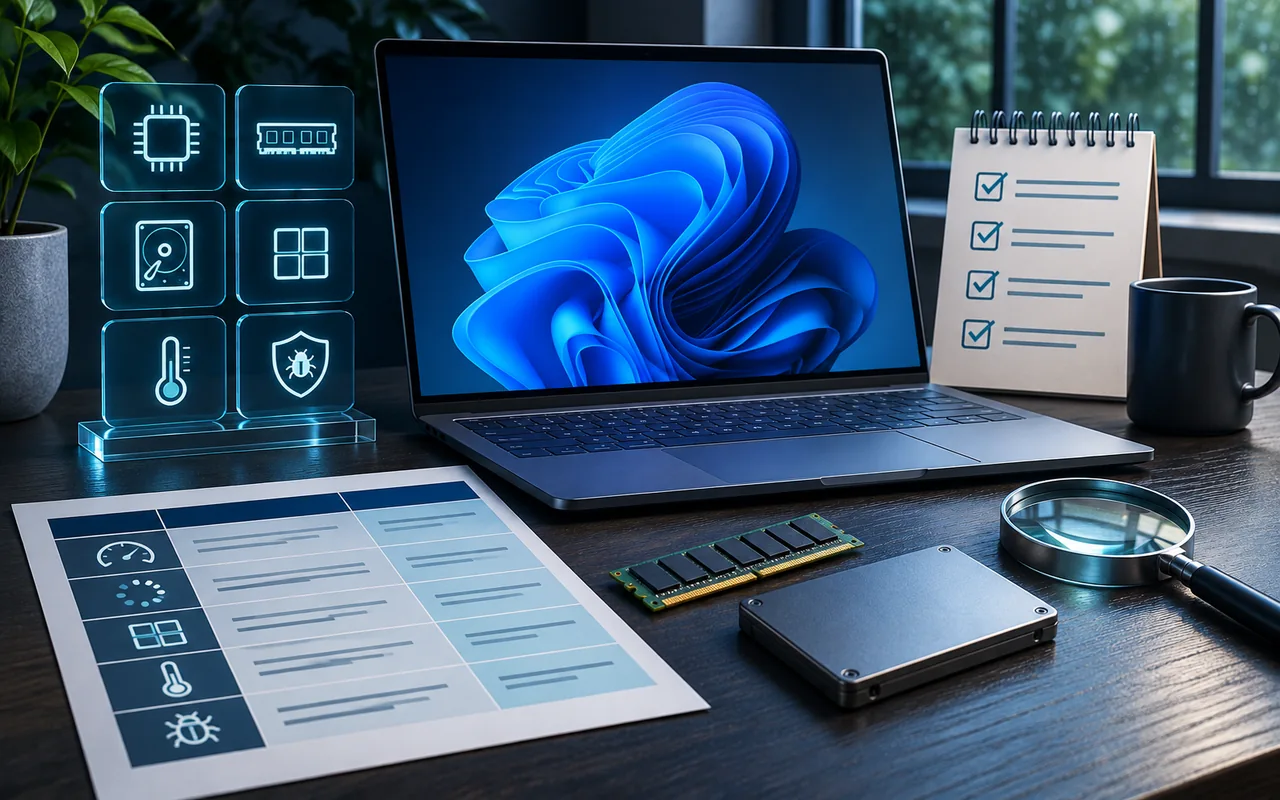
Πώς να κάνετε τα Windows 11 πιο γρήγορα: 15 πρακτικές συμβουλές
Ασφαλής συντήρηση, πρακτικές δοκιμές και ρεαλιστικές προσδοκίες για παλαιότερους υπολογιστές.
Δεκαπέντε πρακτικά βήματα για πιο ομαλή χρήση των Windows 11, από τις εφαρμογές εκκίνησης και τον χώρο αποθήκευσης μέχρι τη σωστή απόφαση αναβάθμισης.

Περιεχόμενα οδηγού
- Πριν ξεκινήσετε: ορίστε τι ακριβώς αργεί
- 1. Ολοκληρώστε τις ενημερώσεις των Windows
- 2. Περιορίστε τις εφαρμογές που ξεκινούν μαζί σας
- 3. Χρησιμοποιήστε τη Διαχείριση Εργασιών ως παρατηρητήριο
- 4. Μειώστε την περιττή δραστηριότητα παρασκηνίου
- 5. Ελέγξτε τον ελεύθερο χώρο με προσοχή
- 6. Απεγκαταστήστε ό,τι γνωρίζετε ότι δεν χρειάζεστε
- 7. Ελέγξτε για κακόβουλο λογισμικό
- 8. Τακτοποιήστε τον browser σας
- 9. Επιλέξτε κατάλληλη λειτουργία ενέργειας
- 10. Περιορίστε τα οπτικά εφέ μόνο αν σας εξυπηρετεί
- 11. Ξεχωρίστε τον αργό δίσκο από τον γεμάτο δίσκο
- 12. Δώστε χώρο στον αερισμό
- 13. Προσαρμόστε την εργασία στη διαθέσιμη RAM
- 14. Κάντε πραγματική επανεκκίνηση
- 15. Αποφασίστε πότε αξίζει η αναβάθμιση
- Συχνές ερωτήσεις
- Μια πρακτική σειρά για σήμερα
- Πηγές και περαιτέρω ανάγνωση
Ένας υπολογιστής που καθυστερεί δεν χρειάζεται πάντοτε αντικατάσταση. Μπορεί να προσπαθεί να ανοίξει πολλές εφαρμογές μαζί, να ολοκληρώνει μια ενημέρωση ή να έχει ελάχιστο διαθέσιμο χώρο. Μπορεί επίσης οι απαιτήσεις της καθημερινής εργασίας να έχουν ξεπεράσει τις δυνατότητές του. Το δύσκολο είναι να ξεχωρίσουμε αυτές τις περιπτώσεις, χωρίς να καταφύγουμε σε προγράμματα που υπόσχονται «μαγική» επιτάχυνση.
Ο οδηγός αφορά Windows 11. Οι ονομασίες μενού μπορεί να διαφέρουν λίγο ανά έκδοση, γλώσσα και κατασκευαστή. Δεν πρόκειται για προσωπική μέτρηση επιδόσεων και δεν υπόσχεται συγκεκριμένο ποσοστό βελτίωσης. Η πιο χρήσιμη προσέγγιση είναι να αλλάζετε ένα πράγμα κάθε φορά, να επαναλαμβάνετε την ίδια εργασία και να κρατάτε ό,τι πραγματικά βοηθά.
Πριν ξεκινήσετε: ορίστε τι ακριβώς αργεί
Σημειώστε αν η καθυστέρηση εμφανίζεται στην εκκίνηση, στο άνοιγμα εφαρμογών, σε μια βιντεοκλήση ή μόνο κατά την περιήγηση. Δοκιμάστε ένα συγκεκριμένο σενάριο: ανοίξτε το ίδιο έγγραφο και τις ίδιες ιστοσελίδες, με τον φορητό στην ίδια κατάσταση τροφοδοσίας. Η σύγκριση δεν είναι εργαστηριακό benchmark, αλλά αποφεύγει τις βιαστικές εντυπώσεις.
Αποθηκεύστε τη δουλειά σας και επιβεβαιώστε ότι έχετε πρόσφατο αντίγραφο σημαντικών αρχείων πριν από διαγραφές, εγκαταστάσεις ή επισκευές. Σε εταιρικό υπολογιστή ζητήστε οδηγίες από τον διαχειριστή. Μην αλλάξετε πολιτικές ασφαλείας ή εταιρικές εφαρμογές για να κερδίσετε λίγα δευτερόλεπτα.
1. Ολοκληρώστε τις ενημερώσεις των Windows
Ανοίξτε Ρυθμίσεις, Windows Update και έλεγχο ενημερώσεων. Αν εκκρεμεί επανεκκίνηση, προγραμματίστε την όταν δεν εργάζεστε. Μην αξιολογείτε την ταχύτητα ενώ εγκαθίστανται ενημερώσεις στο παρασκήνιο. Κρατήστε τον φορητό συνδεδεμένο στην τροφοδοσία και αφήστε τη διαδικασία να ολοκληρωθεί.
Οι ενημερώσεις δεν εγγυώνται ότι κάθε εφαρμογή θα γίνει γρηγορότερη. Είναι όμως λογικό πρώτο βήμα, ιδίως όταν το σύστημα έχει μείνει καιρό χωρίς συντήρηση. Για drivers προτιμήστε το Windows Update ή τον επίσημο κατασκευαστή του συγκεκριμένου μοντέλου, αντί για άγνωστα εργαλεία «driver booster».
2. Περιορίστε τις εφαρμογές που ξεκινούν μαζί σας
Στη Διαχείριση Εργασιών ανοίξτε τις εφαρμογές εκκίνησης. Εξετάστε ποιες χρειάζεστε αμέσως μετά τη σύνδεση. Ένα εργαλείο συσκέψεων που χρησιμοποιείτε μία φορά την εβδομάδα μπορεί να ανοίγει χειροκίνητα. Η απενεργοποίηση της αυτόματης εκκίνησης δεν ισοδυναμεί με απεγκατάσταση.
Κρατήστε σημείωση για κάθε αλλαγή, ώστε να την αναιρέσετε αν λείψει κάποια χρήσιμη λειτουργία. Μην απενεργοποιείτε αδιακρίτως λογισμικό ασφαλείας, βοηθήματα προσβασιμότητας, αντίγραφα ασφαλείας ή εταιρικά εργαλεία. Η ένδειξη επίδρασης στην εκκίνηση βοηθά στην επιλογή, αλλά δεν αποδεικνύει από μόνη της ότι μια εφαρμογή είναι περιττή.
3. Χρησιμοποιήστε τη Διαχείριση Εργασιών ως παρατηρητήριο
Πατήστε Ctrl + Shift + Esc και παρακολουθήστε επεξεργαστή, μνήμη και δίσκο ενώ παρουσιάζεται το πρόβλημα. Κοιτάξτε ποια εφαρμογή βρίσκεται ψηλά για αρκετή ώρα. Ένα σύντομο άλμα χρήσης όταν ανοίγει πρόγραμμα δεν αρκεί για συμπέρασμα.
Αν αναγνωρίζετε την εφαρμογή, αποθηκεύστε πρώτα τα δεδομένα της και κλείστε την κανονικά. Η αναγκαστική διακοπή μπορεί να χάσει μη αποθηκευμένη εργασία. Άγνωστη ονομασία διεργασίας δεν σημαίνει κακόβουλο πρόγραμμα: μην τερματίζετε στοιχεία των Windows στην τύχη.
4. Μειώστε την περιττή δραστηριότητα παρασκηνίου
Δείτε ποια προγράμματα συγχρονίζουν φακέλους, κατεβάζουν μεγάλα παιχνίδια ή επεξεργάζονται πολυμέσα ενώ δουλεύετε. Προγραμματίστε αυτές τις εργασίες σε καταλληλότερη ώρα, μέσα από τις δικές τους ρυθμίσεις. Μην αφήσετε όμως έναν προσωρινά παυμένο συγχρονισμό ξεχασμένο για εβδομάδες.
Ορισμένες εφαρμογές προσφέρουν άδειες λειτουργίας παρασκηνίου στις ρυθμίσεις τους, άλλες όχι. Η διαθεσιμότητα εξαρτάται από τον τύπο εφαρμογής. Στόχος είναι ο έλεγχος των πραγματικών εργασιών και όχι η μαζική απενεργοποίηση υπηρεσιών με οδηγούς αμφίβολης προέλευσης.
5. Ελέγξτε τον ελεύθερο χώρο με προσοχή
Στις Ρυθμίσεις, Σύστημα, Αποθήκευση εξετάστε ποιες κατηγορίες καταλαμβάνουν χώρο. Ελέγξτε τις προτάσεις εκκαθάρισης και τα προσωρινά αρχεία πριν επιβεβαιώσετε αφαίρεση. Ο φάκελος Λήψεις μπορεί να περιέχει σημαντικές συμβάσεις ή φωτογραφίες, ακόμη κι αν το όνομά του ακούγεται προσωρινό.
Το Storage Sense αυτοματοποιεί μέρος της συντήρησης, αλλά διαβάστε τις επιλογές για Κάδο Ανακύκλωσης, Λήψεις και διαθεσιμότητα αρχείων cloud. Μην διαγράφετε χειροκίνητα φακέλους Windows ή άγνωστα περιεχόμενα του AppData. Περισσότερος χώρος βοηθά στη λειτουργία του συστήματος· δεν αναβαθμίζει τον επεξεργαστή.
6. Απεγκαταστήστε ό,τι γνωρίζετε ότι δεν χρειάζεστε
Ανοίξτε Ρυθμίσεις, Εφαρμογές, Εγκατεστημένες εφαρμογές. Αφαιρέστε παλιά παιχνίδια, δοκιμαστικά προγράμματα ή εργαλεία που έχετε αντικαταστήσει. Πριν προχωρήσετε, βεβαιωθείτε ότι κρατήσατε τα προσωπικά δεδομένα και τις άδειες χρήσης τους.
Μην αποφασίζετε μόνο από το μέγεθος ή από άγνωστο όνομα. Κάποια συστατικά υποστηρίζουν άλλο λογισμικό ή συσκευές. Αν δεν ξέρετε τι κάνει μια καταχώριση, αναζητήστε πρώτα τον εκδότη της και αφήστε την στη θέση της μέχρι να βρείτε σαφή τεκμηρίωση.
7. Ελέγξτε για κακόβουλο λογισμικό
Αναζητήστε την Ασφάλεια των Windows και ανοίξτε την προστασία από ιούς και απειλές. Ελέγξτε ότι υπάρχει ενεργός πάροχος προστασίας και εκτελέστε γρήγορη σάρωση. Αν παραμένει βάσιμη ανησυχία, εξετάστε τις πρόσθετες επιλογές ελέγχου με τις οδηγίες του ενεργού antivirus.
Η απουσία εντοπισμών δεν εξηγεί αυτομάτως κάθε πρόβλημα επιδόσεων. Αντίστοιχα, ένας αργός υπολογιστής δεν είναι κατ’ ανάγκη μολυσμένος. Μην απενεργοποιήσετε προστασία πραγματικού χρόνου και μην προσθέσετε γενικές εξαιρέσεις ως «βελτιστοποίηση». Αποφύγετε την εγκατάσταση πολλών προγραμμάτων προστασίας χωρίς να γνωρίζετε πώς συνεργάζονται.
8. Τακτοποιήστε τον browser σας
Κλείστε καρτέλες που δεν χρειάζεστε και επανεκκινήστε τον browser αφού αποθηκεύσετε φόρμες ή εργασίες. Εξετάστε τις εγκατεστημένες επεκτάσεις και αφαιρέστε όσες δεν αναγνωρίζετε ή δεν χρησιμοποιείτε. Μια ιστοσελίδα τηλεδιάσκεψης και μια απλή σελίδα κειμένου δεν έχουν τις ίδιες απαιτήσεις.
Δοκιμάστε την καθημερινή εργασία με λιγότερες καρτέλες πριν αποφασίσετε ότι φταίνε τα Windows. Μην καθαρίζετε αδιακρίτως όλα τα δεδομένα περιήγησης: ενδέχεται να αποσυνδεθείτε από υπηρεσίες και να χαθούν τοπικές ρυθμίσεις που χρειάζεστε.
9. Επιλέξτε κατάλληλη λειτουργία ενέργειας
Στο Σύστημα, Τροφοδοσία και μπαταρία ελέγξτε τη λειτουργία ενέργειας, όπου προσφέρεται. Η ισορροπημένη επιλογή είναι χρήσιμο σημείο εκκίνησης. Για απαιτητική εργασία στην πρίζα μπορείτε να συγκρίνετε τη συμπεριφορά με τη λειτουργία υψηλότερων επιδόσεων.
Η αύξηση επιδόσεων μπορεί να συνοδεύεται από μεγαλύτερη κατανάλωση, θόρυβο και θερμότητα. Στην μπαταρία ίσως προτιμάτε διάρκεια αντί μέγιστης απόδοσης. Αν η επιλογή απουσιάζει ή είναι κλειδωμένη, μην παρακάμπτετε πολιτικές ή ρυθμίσεις του κατασκευαστή για να την εμφανίσετε.
10. Περιορίστε τα οπτικά εφέ μόνο αν σας εξυπηρετεί
Αναζητήστε την προσαρμογή εμφάνισης και επιδόσεων των Windows και εξετάστε τις διαθέσιμες επιλογές. Μπορείτε να δοκιμάσετε λιγότερα εφέ και να επιστρέψετε στην προηγούμενη ρύθμιση αν η εμφάνιση γίνει δυσάρεστη.
Σε παλαιότερο υλικό αυτό αξίζει μια δοκιμή, αλλά δεν πρέπει να περιμένετε ότι θα λύσει προβλήματα εφαρμογών με μεγάλες απαιτήσεις. Διατηρήστε ό,τι χρειάζεστε για άνετη ανάγνωση και προσβασιμότητα. Η ταχύτητα δεν έχει αξία όταν η επιφάνεια εργασίας γίνεται δυσκολότερη στη χρήση.
11. Ξεχωρίστε τον αργό δίσκο από τον γεμάτο δίσκο
Ο ελεύθερος χώρος και η τεχνολογία αποθήκευσης είναι διαφορετικά ζητήματα. Ένας παλαιότερος μηχανικός δίσκος και ένας συμβατός SSD δεν συμπεριφέρονται το ίδιο όταν ανοίγουν πολλά μικρά αρχεία. Πριν αγοράσετε οτιδήποτε, ελέγξτε το ακριβές μοντέλο υπολογιστή, τη σύνδεση και τις δυνατότητες αντικατάστασης.
Μην υποθέτετε ότι κάθε φορητός δέχεται οποιονδήποτε SSD. Ζητήστε σχέδιο μεταφοράς δεδομένων και λειτουργικού, κρατήστε ανεξάρτητο αντίγραφο και υπολογίστε το συνολικό κόστος εργασίας. Η αλλαγή αποθήκευσης δεν διορθώνει έναν επεξεργαστή ανεπαρκή για τη συγκεκριμένη εφαρμογή.
12. Δώστε χώρο στον αερισμό
Χρησιμοποιήστε τον φορητό σε σταθερή επιφάνεια και κρατήστε ελεύθερα τα ανοίγματα αερισμού. Παρατηρήστε αν η καθυστέρηση εμφανίζεται μετά από αρκετή ώρα απαιτητικής εργασίας και συνοδεύεται από έντονη θερμότητα ή συνεχή θόρυβο ανεμιστήρα.
Αυτές οι παρατηρήσεις είναι ενδείξεις, όχι διάγνωση. Μην ανοίγετε τη συσκευή ή φυσάτε εξαρτήματα χωρίς οδηγίες του κατασκευαστή και κατάλληλη εμπειρία. Σε ασυνήθιστη μυρωδιά, σβησίματα ή εμφανή βλάβη, διακόψτε τη χρήση και απευθυνθείτε σε τεχνικό αντί να πιέζετε το σύστημα με δοκιμές.
13. Προσαρμόστε την εργασία στη διαθέσιμη RAM
Η RAM είναι ο χώρος που χρησιμοποιούν οι ενεργές εργασίες. Αν το πρόβλημα εμφανίζεται με πολλές εφαρμογές ανοιχτές, δοκιμάστε πρώτα την ίδια εργασία με λιγότερες. Κρατήστε τη βιντεοκλήση και το απαραίτητο έγγραφο, κλείνοντας τα υπόλοιπα.
Μην αγοράσετε μνήμη μόνο επειδή ένα ποσοστό φαίνεται υψηλό. Ελέγξτε συμβατότητα, μέγιστη υποστήριξη και αν η μνήμη είναι αντικαταστάσιμη ή ενσωματωμένη. Τα προγράμματα που υπόσχονται «καθαρισμό RAM» δεν προσθέτουν φυσική μνήμη στον υπολογιστή σας.
14. Κάντε πραγματική επανεκκίνηση
Αποθηκεύστε τα πάντα και επιλέξτε Επανεκκίνηση από το μενού τροφοδοσίας. Είναι χρήσιμη απλή δοκιμή όταν μια εφαρμογή έχει αρχίσει να συμπεριφέρεται περίεργα ή όταν εκκρεμούν αλλαγές συστήματος. Μετά ανοίξτε μόνο όσα χρειάζεστε και συγκρίνετε.
Αν το πρόβλημα επιστρέφει σταθερά με την ίδια εφαρμογή, κρατήστε το όνομα και τις συνθήκες. Μια προσωρινή βελτίωση δεν σημαίνει ότι βρέθηκε η αιτία. Αποφύγετε επαναλαμβανόμενα αναγκαστικά σβησίματα κρατώντας το πλήκτρο τροφοδοσίας όσο το σύστημα εξακολουθεί να ανταποκρίνεται.
15. Αποφασίστε πότε αξίζει η αναβάθμιση
Συγκεντρώστε όσα παρατηρήσατε: ποιες εργασίες καθυστερούν, αν συμβαίνει και μετά από επανεκκίνηση, ποιοι πόροι πιέζονται και τι δυνατότητες αναβάθμισης υπάρχουν. Ζητήστε συγκεκριμένη πρόταση, συμβατή με το μοντέλο και τη χρήση σας, αντί για γενικό «θέλει περισσότερη ισχύ».
Σε παλιό υπολογιστή εξετάστε μαζί αποθήκευση, μνήμη, κατάσταση μπαταρίας, επισκευές και υποστήριξη λογισμικού. Μια μικρή αναβάθμιση μπορεί να είναι λογική, αλλά η επισκευή πολλών προβλημάτων ίσως κοστίζει δυσανάλογα. Δεν υπάρχει μία σωστή αγορά για όλους.
Συχνές ερωτήσεις
Να χρησιμοποιήσω registry cleaner;
Ο παρών οδηγός δεν τον συστήνει. Οι τυφλές επεμβάσεις στο μητρώο προσθέτουν κίνδυνο χωρίς να προσδιορίζουν το πραγματικό πρόβλημα. Προτιμήστε αναστρέψιμες αλλαγές με σαφή σκοπό.
Πόσο πιο γρήγορος θα γίνει ο υπολογιστής;
Δεν υπάρχει αξιόπιστη γενική πρόβλεψη. Αν η αιτία ήταν μια περιττή εφαρμογή εκκίνησης, θα παρατηρήσετε διαφορετικό αποτέλεσμα από μια περίπτωση όπου το υλικό δεν καλύπτει τις απαιτήσεις σας.
Πρέπει να κλείνω κάθε διεργασία που χρησιμοποιεί CPU;
Όχι. Η χρήση επεξεργαστή είναι φυσιολογική όταν εκτελείται εργασία. Αναζητήστε επαναλαμβανόμενη συμπεριφορά που συμπίπτει με την καθυστέρηση, όχι μηδενικούς αριθμούς παντού.
Η επαναφορά των Windows είναι απαραίτητη;
Δεν είναι πρώτο βήμα βελτιστοποίησης. Πριν εξετάσετε επανεγκατάσταση χρειάζονται διάγνωση, πλήρες αντίγραφο δεδομένων, στοιχεία ανάκτησης και κατανόηση του τι θα αφαιρεθεί.
Πότε σταματώ τις δοκιμές;
Όταν υπάρχουν σφάλματα αποθήκευσης, απρόσμενα σβησίματα, δυσκολία πρόσβασης σε αρχεία ή υποψία φυσικής βλάβης. Προτεραιότητα έχουν τα δεδομένα και η τεχνική αξιολόγηση, όχι άλλη μία αλλαγή ρύθμισης.
Μια πρακτική σειρά για σήμερα
Ξεκινήστε με αποθήκευση εργασίας, ενημερώσεις και επανεκκίνηση. Συνεχίστε με έλεγχο εκκίνησης, διαθέσιμου χώρου και πραγματικής κατανάλωσης πόρων. Δοκιμάστε ξανά τη συγκεκριμένη εργασία που σας δυσκολεύει. Αν παραμένει αργή, έχετε πλέον χρήσιμες παρατηρήσεις για τεχνική υποστήριξη ή μια τεκμηριωμένη αναβάθμιση. Η καλή συντήρηση αφαιρεί περιττά εμπόδια· δεν μεταμορφώνει κάθε παλιό μηχάνημα σε σύγχρονο σταθμό εργασίας.
Πηγές και περαιτέρω ανάγνωση
- Microsoft: απόδοση υπολογιστή
- Microsoft: εφαρμογές εκκίνησης
- Microsoft: Storage Sense
- Microsoft: λειτουργία ενέργειας
- Microsoft: απεγκατάσταση εφαρμογών
- Microsoft: Ασφάλεια των Windows
Τεκμηρίωση ελέγχθηκε στις 8 Νοεμβρίου 2026. Απαιτείται τελικός editorial έλεγχος και έλεγχος ονομασιών μενού στη συγκεκριμένη εγκατάσταση Windows 11.
Πηγές & περαιτέρω ανάγνωση
Microsoft: απόδοση ↗Microsoft: εκκίνηση ↗Microsoft: Storage Sense ↗Microsoft: ενέργεια ↗Microsoft: απεγκατάσταση ↗Microsoft: ασφάλεια ↗Το TechFinanceNews.tech παρέχει γενική ενημέρωση. Επαληθεύετε σημαντικές πληροφορίες από τις αντίστοιχες επίσημες πηγές. Ακρίβεια περιεχομένου