Δύο οθόνες σε έναν υπολογιστή: πλήρης οδηγός σύνδεσης και ρυθμίσεων
Από τη σωστή θύρα μέχρι την επέκταση επιφάνειας εργασίας και τη διάγνωση προβλημάτων.
Συνδέστε δεύτερη οθόνη στα Windows 11 με έλεγχο HDMI, DisplayPort και USB-C, σωστή διάταξη, ανάλυση και πρακτική αντιμετώπιση προβλημάτων.
Περιεχόμενα οδηγού
- Πρώτα ο στόχος, μετά η αγορά καλωδίου
- HDMI, DisplayPort και USB-C: τι ελέγχουμε
- Πότε χρειάζεται docking station
- Η φυσική σύνδεση με σωστή σειρά
- Duplicate ή Extend: δύο διαφορετικές χρήσεις
- Τακτοποιήστε τις οθόνες όπως βρίσκονται στο γραφείο
- Ανάλυση και κλίμακα: καθαρή εικόνα, άνετο κείμενο
- Ρυθμός ανανέωσης και διαφορετικά φόντα
- Μετακίνηση εφαρμογών στην καθημερινή εργασία
- Όταν η δεύτερη οθόνη δεν εμφανίζεται
- Συχνές ερωτήσεις
- Η τελική λίστα ελέγχου
- Πηγές και περαιτέρω ανάγνωση
Μια δεύτερη οθόνη προσφέρει περισσότερο χώρο για την ίδια εργασία: μπορείτε να διαβάζετε ένα έγγραφο στη μία και να κρατάτε σημειώσεις στην άλλη, να παρακολουθείτε μια σύσκεψη χωρίς να κρύβεται η παρουσίαση ή να συγκρίνετε δύο φύλλα εργασίας. Δεν κάνει τον υπολογιστή γρηγορότερο ούτε αντικαθιστά την οργάνωση. Αξίζει όταν μειώνει τις συνεχείς εναλλαγές παραθύρων και χωρά άνετα στο γραφείο σας.
Η εγκατάσταση συνήθως είναι απλή, αρκεί να ξεχωρίσετε τρία ζητήματα: αν ο υπολογιστής μπορεί να δώσει δεύτερη εικόνα, αν η διαδρομή καλωδίων και προσαρμογέων μεταφέρει σωστά το σήμα και πώς θα οργανωθούν οι οθόνες στα Windows 11. Ο οδηγός δεν υποθέτει ότι κάθε θύρα USB-C μεταφέρει βίντεο και δεν υπόσχεται συγκεκριμένη ανάλυση χωρίς έλεγχο του εξοπλισμού.
Πρώτα ο στόχος, μετά η αγορά καλωδίου
Σημειώστε το ακριβές μοντέλο υπολογιστή και οθόνης, τις διαθέσιμες θύρες και τι θέλετε να προβάλλετε. Για φορητό, η ενσωματωμένη οθόνη μπορεί να είναι η πρώτη και μια εξωτερική η δεύτερη. Για επιτραπέζιο, χρειάζεστε συνήθως δύο ανεξάρτητες εξόδους από το κατάλληλο σύστημα γραφικών. Η ύπαρξη δύο υποδοχών στο κουτί δεν αποδεικνύει ότι συνεργάζονται σε κάθε διαμόρφωση.
Ελέγξτε το εγχειρίδιο για τον αριθμό υποστηριζόμενων οθονών και τους συνδυασμούς αναλύσεων. Αν υπάρχει ξεχωριστή κάρτα γραφικών, ακολουθήστε τις οδηγίες του κατασκευαστή για τις δικές της εξόδους. Μην συνδέετε τη δεύτερη οθόνη σε τυχαία θύρα της μητρικής θεωρώντας ότι είναι ισοδύναμη: μπορεί να απαιτεί διαφορετική ρύθμιση ή να μη λειτουργεί με τον εγκατεστημένο επεξεργαστή.
HDMI, DisplayPort και USB-C: τι ελέγχουμε
Το HDMI και το DisplayPort είναι συνηθισμένες επιλογές για σύνδεση οθόνης. Η υποστηριζόμενη ανάλυση και ο ρυθμός ανανέωσης εξαρτώνται από τη συγκεκριμένη έξοδο, την είσοδο της οθόνης, το καλώδιο και τυχόν ενδιάμεσο εξοπλισμό. Ένα καλώδιο που λειτουργεί σε απλή οθόνη δεν τεκμηριώνει ότι θα υποστηρίξει οποιονδήποτε υψηλότερο συνδυασμό ανάλυσης και συχνότητας.
Το USB-C περιγράφει πρωτίστως το σχήμα σύνδεσης. Για συνηθισμένη άμεση έξοδο εικόνας προς USB-C οθόνη ή κατάλληλο adapter πρέπει να υποστηρίζεται η απαιτούμενη λειτουργία βίντεο, όπως DisplayPort Alt Mode. Ελέγξτε τις προδιαγραφές του συγκεκριμένου μοντέλου και το σωστό καλώδιο. Η φόρτιση ή η μεταφορά αρχείων από μια θύρα δεν αποδεικνύει από μόνη της ότι μπορεί να μεταφέρει εικόνα.
Η ASUS, για παράδειγμα, συστήνει έλεγχο της αναφοράς σε DisplayPort στις προδιαγραφές της θύρας όταν εξετάζετε σύνδεση φορητής οθόνης. Το παράδειγμα αφορά τη διαδικασία ελέγχου, όχι γενική εγγύηση για κάθε προϊόν. Αν δεν υπάρχει σαφής περιγραφή, ρωτήστε την υποστήριξη πριν αγοράσετε adapter. Μια φωτογραφία της υποδοχής δεν αντικαθιστά το τεχνικό εγχειρίδιο.
Πότε χρειάζεται docking station
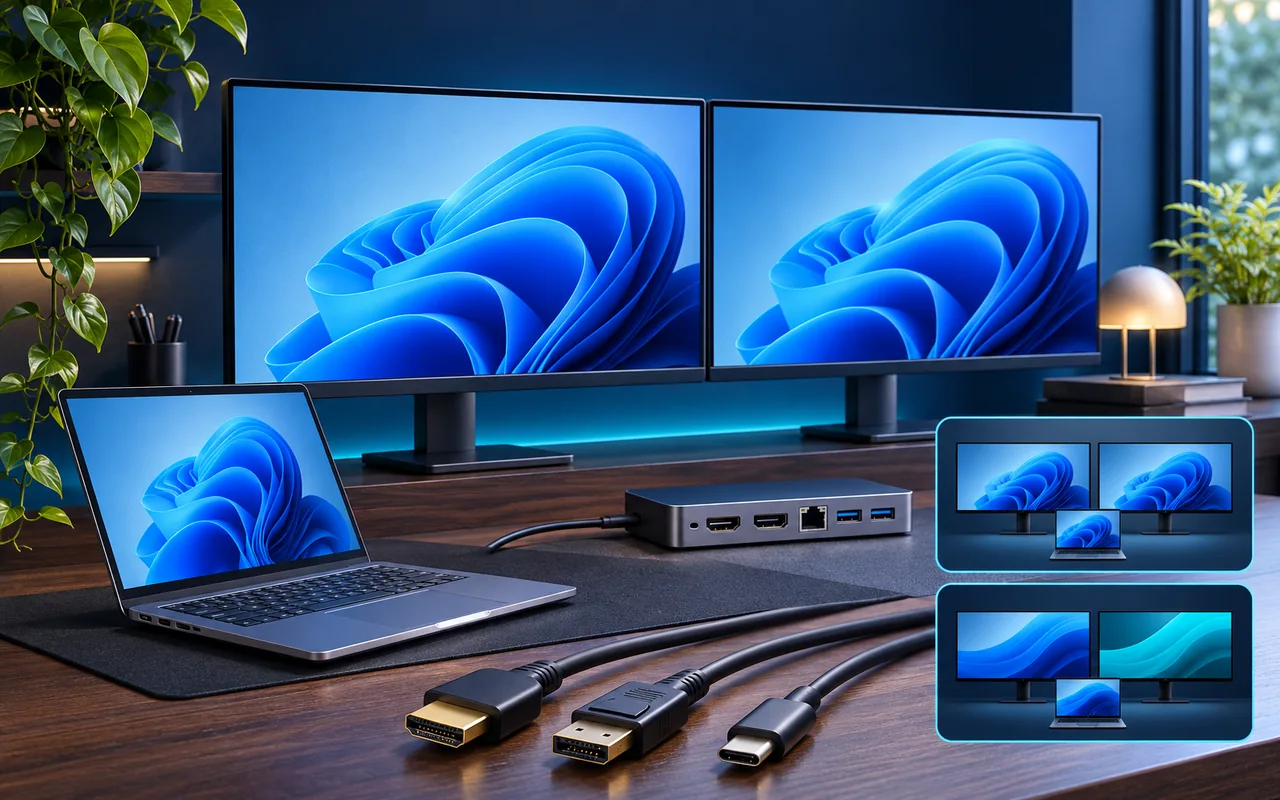
Ένα dock μπορεί να συγκεντρώνει οθόνες, πληκτρολόγιο και άλλα περιφερειακά, ώστε ο φορητός να συνδέεται πιο εύκολα στο γραφείο. Δεν είναι όμως όλα τα docks ίδια. Ελέγξτε τον υπολογιστή που υποστηρίζουν, την απαιτούμενη θύρα σύνδεσης, τον αριθμό οθονών και τους συνδυασμούς ανάλυσης που επιτρέπονται ταυτόχρονα. Η ένδειξη ότι διαθέτει δύο HDMI δεν αρκεί.
Διαφορετικές τεχνολογίες docking μπορεί να χρειάζονται συγκεκριμένους drivers ή να επιβάλλουν περιορισμούς. Μην εγκαθιστάτε λογισμικό από άγνωστα sites για να «αναγκάσετε» ασύμβατο dock να λειτουργήσει. Επίσης, ένας απλός διαχωριστής HDMI συνήθως αναπαράγει το ίδιο σήμα. Δεν δημιουργεί από μόνος του δύο ανεξάρτητες επιφάνειες εργασίας για την επέκταση που θέλετε.
Η φυσική σύνδεση με σωστή σειρά
- Τοποθετήστε την οθόνη σταθερά και συνδέστε την τροφοδοσία της.
- Συνδέστε καλώδιο από υποστηριζόμενη έξοδο υπολογιστή ή dock στη σωστή είσοδο οθόνης.
- Αν υπάρχουν πολλές είσοδοι, επιλέξτε από το μενού της οθόνης εκείνη που χρησιμοποιήσατε, όπως HDMI ή DisplayPort.
- Ενεργοποιήστε τον υπολογιστή και περιμένετε να αναγνωριστεί η σύνδεση.
- Ανοίξτε τις ρυθμίσεις οθόνης και ελέγξτε ότι εμφανίζονται δύο οθόνες.
Περάστε τα καλώδια ώστε να μην τραβούν τις θύρες και μην πιέζετε συνδέσμους που δεν εφαρμόζουν. Για πρώτη δοκιμή προτιμήστε μια απλή άμεση σύνδεση, όπου είναι συμβατή, αντί για αλυσίδα από dock, αντάπτορα και προέκταση. Κάθε επιπλέον ενδιάμεσο στοιχείο προσθέτει κάτι που θα πρέπει αργότερα να ελέγξετε.
Duplicate ή Extend: δύο διαφορετικές χρήσεις
Πατήστε Win + P. Η αναπαραγωγή, Duplicate, εμφανίζει το ίδιο περιεχόμενο και στις δύο οθόνες. Ταιριάζει σε παρουσίαση όπου οι υπόλοιποι χρειάζεται να βλέπουν ό,τι βλέπετε. Η επέκταση, Extend, δημιουργεί περισσότερο χώρο εργασίας, ώστε διαφορετικά παράθυρα να βρίσκονται σε κάθε οθόνη. Για τις περισσότερες εργασίες γραφείου με δύο οθόνες, αυτή είναι η επιλογή που αναζητάτε.
Υπάρχουν επίσης επιλογές προβολής μόνο στην οθόνη του υπολογιστή ή μόνο στη δεύτερη. Αν ξαφνικά σβήσει η ενσωματωμένη οθόνη του φορητού, ελέγξτε πρώτα τι επιλέξατε. Σε παρουσίαση θυμηθείτε ότι οι ειδοποιήσεις και τα προσωπικά παράθυρα μπορεί να προβληθούν σε άλλους. Κλείστε ή μετακινήστε ό,τι δεν πρέπει να μοιραστείτε πριν ενεργοποιήσετε την προβολή.
Τακτοποιήστε τις οθόνες όπως βρίσκονται στο γραφείο
Στις Ρυθμίσεις, Σύστημα, Οθόνη χρησιμοποιήστε την αναγνώριση, Identify, για να δείτε ποιος αριθμός αντιστοιχεί σε κάθε συσκευή. Σύρετε τα σχήματα οθονών ώστε η διάταξη να μοιάζει με τη φυσική τοποθέτηση και εφαρμόστε την αλλαγή. Αν η δεύτερη οθόνη είναι αριστερά αλλά τα Windows τη θεωρούν δεξιά, ο δείκτης θα φαίνεται να «φεύγει» προς λάθος κατεύθυνση.
Αν οι οθόνες έχουν διαφορετικό ύψος, ρυθμίστε τη σχετική τους θέση ώστε η μετάβαση να είναι βολική. Δοκιμάστε να μετακινήσετε τον δείκτη στο σημείο που πραγματικά χρησιμοποιείτε. Στη συνέχεια επιλέξτε την οθόνη που θέλετε ως κύρια, μέσα από τις επιλογές πολλαπλών οθονών. Μην υποθέσετε ότι ο αριθμός 1 πρέπει υποχρεωτικά να είναι η μεγαλύτερη ή η κύρια οθόνη σας.
Ανάλυση και κλίμακα: καθαρή εικόνα, άνετο κείμενο
Επιλέξτε κάθε οθόνη χωριστά πριν αλλάξετε τις ρυθμίσεις της. Η ανάλυση αφορά την εικόνα που παράγεται, ενώ η κλίμακα επηρεάζει πόσο μεγάλα εμφανίζονται κείμενο και στοιχεία χειρισμού. Ξεκινήστε από τις προτεινόμενες ρυθμίσεις των Windows και προσαρμόστε την κλίμακα για άνετη ανάγνωση. Η μείωση ανάλυσης για μεγαλύτερα γράμματα δεν είναι πάντα η καλύτερη λύση για καθαρότητα.
Δεν χρειάζεται οι δύο οθόνες να έχουν την ίδια ανάλυση ή την ίδια κλίμακα για να είναι χρήσιμες. Αν ένα πρόγραμμα δείχνει παράξενο όταν το μετακινείτε, εξετάστε τη συμπεριφορά του σε κάθε οθόνη και τις ενημερώσεις του. Μην αλλάξετε όλες τις παραμέτρους μαζί, γιατί θα δυσκολευτείτε να καταλάβετε ποια αλλαγή έλυσε ή δημιούργησε το πρόβλημα.
Ρυθμός ανανέωσης και διαφορετικά φόντα
Στις Σύνθετες ρυθμίσεις οθόνης επιλέξτε τη σωστή συσκευή και έναν από τους διαθέσιμους ρυθμούς ανανέωσης. Η λίστα προκύπτει από τις δυνατότητες της σύνδεσης και της οθόνης. Αν λείπει ένας αναμενόμενος ρυθμός, ελέγξτε τις προδιαγραφές αντί να δημιουργήσετε μη υποστηριζόμενες προσαρμοσμένες τιμές. Κάποιοι συνδυασμοί ρυθμού και ανάλυσης δεν υποστηρίζονται ταυτόχρονα.
Για διαφορετικές ταπετσαρίες, ανοίξτε Εξατομίκευση, Φόντο και επιλέξτε λειτουργία εικόνας. Με δεξί κλικ σε διαθέσιμη εικόνα μπορείτε, όπου υποστηρίζεται, να ορίσετε την οθόνη προορισμού. Η Microsoft διευκρινίζει περιορισμούς όταν χρησιμοποιούνται πολλαπλές εικονικές επιφάνειες εργασίας. Μην συγχέετε λοιπόν τη δεύτερη φυσική οθόνη με δεύτερη εικονική επιφάνεια, επειδή οι επιλογές εξατομίκευσης διαφέρουν.
Μετακίνηση εφαρμογών στην καθημερινή εργασία
Στην επέκταση μπορείτε να σύρετε ένα παράθυρο από τη γραμμή τίτλου στην άλλη οθόνη. Οι συντομεύσεις οργάνωσης παραθύρων βοηθούν στη συνέχεια να το τοποθετήσετε χωρίς συνεχή αλλαγή μεγέθους. Διαβάστε και τον οδηγό με τις 25 συντομεύσεις Windows, αν θέλετε να οργανώνετε συχνά έγγραφα δίπλα δίπλα.
Μια πρακτική διάταξη είναι επικοινωνία στη μία οθόνη και συγκεντρωμένη εργασία στην άλλη. Αν όμως οι συνεχείς ειδοποιήσεις αποσπούν την προσοχή σας, λιγότερα ορατά παράθυρα μπορεί να είναι καλύτερα. Το πρόσθετο εμβαδόν δεν σημαίνει ότι πρέπει να το γεμίζετε μονίμως. Επιλέξτε επίσης άνετη φυσική θέση ώστε να μην στρέφετε συνέχεια τον αυχένα σε ακραία γωνία.
Όταν η δεύτερη οθόνη δεν εμφανίζεται
Ακολουθήστε τη διαδρομή από το πιο απλό προς το πιο σύνθετο. Ελέγξτε ότι η οθόνη ανάβει και δείχνει το δικό της μενού. Επιβεβαιώστε την επιλεγμένη είσοδο. Αποσυνδέστε και επανασυνδέστε το καλώδιο χωρίς να το πιέσετε. Δοκιμάστε γνωστό λειτουργικό καλώδιο και, όπου γίνεται, άλλη υποστηριζόμενη έξοδο. Η ένδειξη «χωρίς σήμα» δεν αποδεικνύει από μόνη της βλάβη οθόνης.
Στα Windows ελέγξτε Win + P και την επέκταση. Έπειτα ανοίξτε Σύστημα, Οθόνη, Πολλαπλές οθόνες και Ανίχνευση, Detect. Αν παρεμβάλλεται dock, δοκιμάστε συμβατή άμεση σύνδεση για να περιορίσετε την αιτία. Αν λειτουργεί μία εξωτερική αλλά όχι δύο, ελέγξτε το όριο της κάρτας γραφικών και του dock. Μην αγοράζετε δεύτερο splitter προσπαθώντας να ξεπεράσετε περιορισμό ανεξάρτητων εξόδων.
Κρατήστε σημειώσεις: μοντέλα, θύρες, καλώδια και ποιοι συνδυασμοί δούλεψαν. Εγκαταστήστε διαθέσιμες επίσημες ενημερώσεις με τον κανονικό τρόπο και ζητήστε υποστήριξη όταν παραμένει αμφιβολία για συμβατότητα. Δεν χρειάζεται να αρχίσετε από επανεγκατάσταση των Windows για ένα πρόβλημα που μπορεί να βρίσκεται απλώς στην είσοδο της οθόνης.
Συχνές ερωτήσεις
Χρειάζομαι δύο ίδιες οθόνες;
Όχι. Διαφορετικές οθόνες μπορούν να χρησιμοποιηθούν μαζί, αρκεί να υποστηρίζονται οι συνδέσεις τους. Η ίδια διάσταση μπορεί να διευκολύνει τη φυσική οργάνωση, αλλά δεν είναι γενική προϋπόθεση των Windows.
Μπορώ να φορτίζω και να μεταφέρω εικόνα από ένα USB-C;
Μόνο αν το υποστηρίζουν ο υπολογιστής, η οθόνη ή το dock, το καλώδιο και η διαθέσιμη παροχή ισχύος. Μια συσκευή μπορεί να μεταφέρει εικόνα αλλά να μη φορτίζεται επαρκώς από τη συγκεκριμένη σύνδεση.
Γιατί το ποντίκι δεν περνά από όλη την άκρη;
Η εικονική διάταξη ή τα διαφορετικά μεγέθη και η κλίμακα μπορεί να μην αντιστοιχούν σε αυτό που περιμένετε. Προσαρμόστε τη θέση των οθονών στις ρυθμίσεις και δοκιμάστε ξανά κοντά στο σημείο μετάβασης.
Θα βλέπω διαφορετικά παράθυρα με έναν απλό splitter;
Όχι αν ο splitter αναπαράγει ένα μοναδικό σήμα. Χρειάζεται εξοπλισμός που παρέχει πραγματικά ανεξάρτητες οθόνες και υποστηρίζεται από το σύστημά σας, όχι απλώς περισσότερα βύσματα.
Η δεύτερη οθόνη κάνει πιο αργό τον υπολογιστή;
Οι επιπτώσεις εξαρτώνται από την ανάλυση, τον ρυθμό, το σύστημα γραφικών και τις εφαρμογές. Δεν υπάρχει ενιαίο αποτέλεσμα για κάθε εγκατάσταση. Αν ήδη έχετε καθυστερήσεις, δείτε τον οδηγό ασφαλούς βελτίωσης επιδόσεων χωρίς να θεωρήσετε τη δεύτερη οθόνη τη μοναδική πιθανή αιτία.
Η τελική λίστα ελέγχου
Πριν θεωρήσετε την εγκατάσταση ολοκληρωμένη, επιβεβαιώστε ότι η σύνδεση είναι συμβατή, επιλέξατε επέκταση για διαφορετικό περιεχόμενο, οι οθόνες βρίσκονται στη σωστή σειρά και τα γράμματα διαβάζονται άνετα. Ανοίξτε δύο πραγματικά έγγραφα, μετακινήστε τα και αποσυνδέστε/επανασυνδέστε τον φορητό μόνο αφού αποθηκεύσετε την εργασία σας. Ένας επιτυχημένος διπλός χώρος εργασίας είναι εκείνος που εξυπηρετεί τη χρήση σας με σταθερότητα, όχι εκείνος που απλώς ανάβει για λίγα δευτερόλεπτα.
Πηγές και περαιτέρω ανάγνωση
- Microsoft: πολλαπλές οθόνες
- Microsoft: προβλήματα εξωτερικής οθόνης
- Microsoft: ρυθμός ανανέωσης
- Microsoft: φόντο και πολλαπλές οθόνες
- ASUS: έλεγχος υποστήριξης εικόνας από USB-C
Έλεγχος πηγών: 8 Νοεμβρίου 2026. Οι οδηγίες βασίζονται στην τεκμηρίωση· δεν πραγματοποιήθηκε δοκιμή συγκεκριμένου συνδυασμού οθόνης, dock και υπολογιστή.
Πηγές & περαιτέρω ανάγνωση
Microsoft: πολλαπλές οθόνες ↗Microsoft: προβλήματα εξωτερικής οθόνης ↗Microsoft: ρυθμός ανανέωσης ↗Microsoft: φόντο και πολλαπλές οθόνες ↗ASUS: έλεγχος υποστήριξης εικόνας από USB-C ↗Το TechFinanceNews.tech παρέχει γενική ενημέρωση. Επαληθεύετε σημαντικές πληροφορίες από τις αντίστοιχες επίσημες πηγές. Ακρίβεια περιεχομένου