Γέμισε ο χώρος στο κινητό; 12 ασφαλείς τρόποι για να ελευθερώσετε μνήμη
Δώδεκα επιλογές καθαρισμού με προτεραιότητα στα προσωπικά δεδομένα.
Ελέγξτε λήψεις, εφαρμογές, φωτογραφίες και cache σε iPhone και Android, διατηρώντας ελεγμένα αντίγραφα πριν από οποιαδήποτε σημαντική διαγραφή.
Περιεχόμενα οδηγού
- 1. Δείτε πρώτα ποιος καταλαμβάνει τον χώρο
- 2. Ελέγξτε τα μεγάλα προσωπικά βίντεο
- 3. Αφαιρέστε λήψεις ψυχαγωγίας που δεν χρειάζεστε offline
- 4. Απεγκαταστήστε εφαρμογές αφού ελέγξετε τα δεδομένα τους
- 5. Στο iPhone ξεχωρίστε αποφόρτωση και διαγραφή
- 6. Ταξινομήστε τις Λήψεις σαν προσωπικό φάκελο
- 7. Εξετάστε συνημμένα συνομιλιών με προσοχή
- 8. Εντοπίστε διπλά χωρίς τυφλή μαζική εκκαθάριση
- 9. Στο Android διακρίνετε cache και δεδομένα εφαρμογής
- 10. Χρησιμοποιήστε τη σωστή λειτουργία φωτογραφιών cloud
- 11. Μεταφέρετε προσωπικά αρχεία σε ελεγμένο δεύτερο μέσο
- 12. Ελέγξτε το αποτέλεσμα πριν αδειάσετε κάδους
- Ένα πρακτικό σενάριο χωρίς βιαστικές διαγραφές
- Συχνές ερωτήσεις
- Η ασφαλής σειρά είναι πιο χρήσιμη από το γρήγορο σβήσιμο
- Πηγές και περαιτέρω ανάγνωση
Το κινητό δεν αποθηκεύει μια καινούργια φωτογραφία, μια εφαρμογή ζητά χώρο για ενημέρωση και η εύκολη λύση μοιάζει να είναι το μαζικό σβήσιμο. Πριν επιλέξετε εκατοντάδες αρχεία, χρειάζεται μια μικρή διάγνωση. Άλλο ο αποθηκευτικός χώρος της συσκευής, άλλο η προσωρινή μνήμη RAM που χρησιμοποιούν οι εφαρμογές και άλλο το διαθέσιμο όριο ενός λογαριασμού cloud. Η αγορά περισσότερου cloud δεν μεγαλώνει τη φυσική χωρητικότητα του κινητού.
Οι παρακάτω δώδεκα ενέργειες αποτελούν σειρά επιλογών, όχι εντολή να τις εκτελέσετε όλες. Αρχίστε από δεδομένα που μπορούν εύκολα να αποκτηθούν ξανά και προχωρήστε στα προσωπικά αρχεία μόνο αφού ελέγξετε τα αντίγραφά τους. Οι ονομασίες μενού διαφέρουν ανά έκδοση, γλώσσα και κατασκευαστή. Δεν πραγματοποιήσαμε συγκριτική μέτρηση σε συσκευές και δεν υποσχόμαστε συγκεκριμένο αριθμό gigabyte.
1. Δείτε πρώτα ποιος καταλαμβάνει τον χώρο
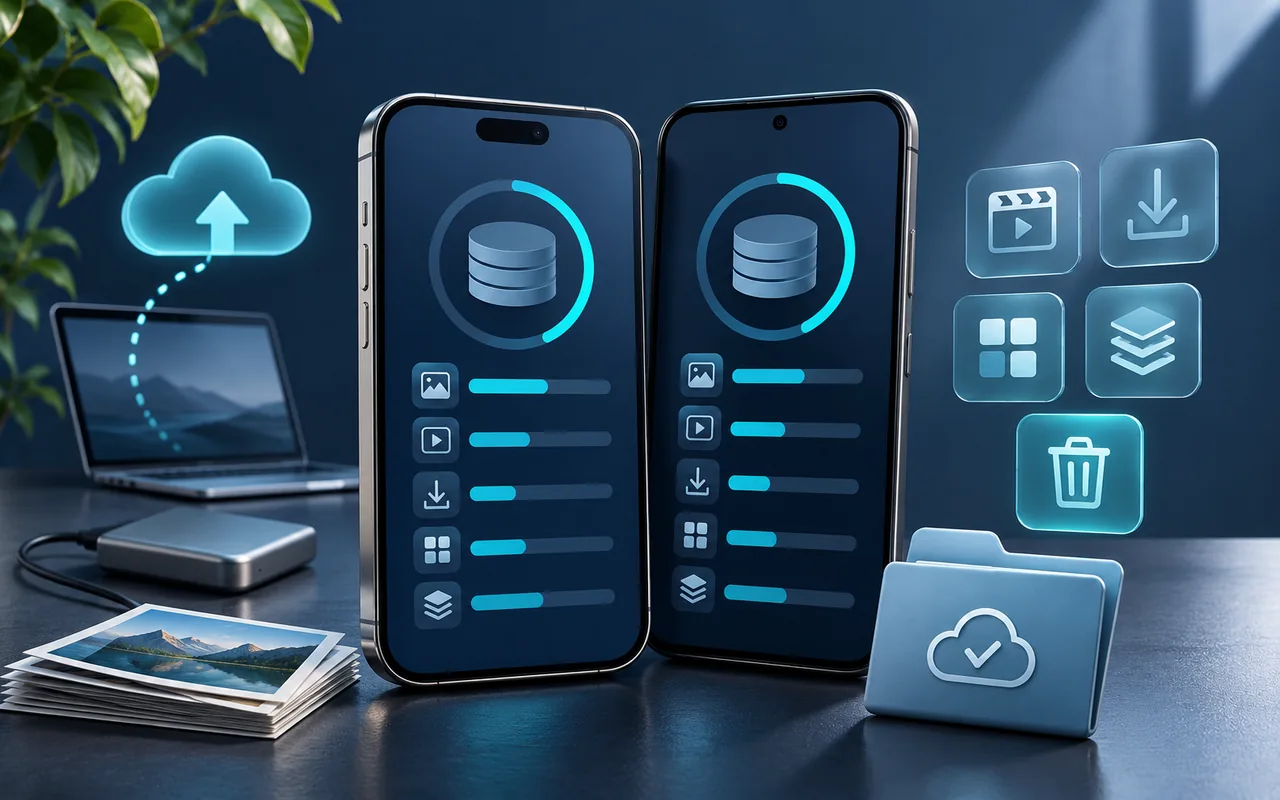
Στο iPhone ανοίξτε Ρυθμίσεις → Γενικά → Χώρος στο iPhone. Στο Android αναζητήστε «Αποθηκευτικός χώρος» στις ρυθμίσεις. Περιμένετε να εμφανιστούν οι κατηγορίες και δείτε ποιες εφαρμογές έχουν μεγάλη χρήση. Σημειώστε τι κυριαρχεί πριν αλλάξετε οτιδήποτε.
Αν το μεγαλύτερο μέρος αφορά φωτογραφίες, η διαγραφή μιας μικρής εφαρμογής δεν αντιμετωπίζει την αιτία. Αν κυριαρχούν λήψεις βίντεο, μπορείτε να αρχίσετε από αυτές χωρίς να πειράξετε οικογενειακές αναμνήσεις. Διαχωρίστε επίσης το μέγεθος της εφαρμογής από τα έγγραφα και τα δεδομένα της. Αυτή η πρώτη καταγραφή είναι ο χάρτης της εργασίας σας και σας επιτρέπει αργότερα να αξιολογήσετε τι πραγματικά άλλαξε.
2. Ελέγξτε τα μεγάλα προσωπικά βίντεο
Ένα μακρύ βίντεο μπορεί να αξίζει περισσότερο από πολλές μικρές φωτογραφίες, τόσο σε χώρο όσο και σε προσωπική σημασία. Αναζητήστε δοκιμαστικές λήψεις, αποτυχημένες εγγραφές οθόνης και επαναλήψεις. Ανοίξτε κάθε υποψήφιο αρχείο πριν αποφασίσετε αν είναι περιττό. Η μικρογραφία δεν αρκεί για να αναγνωρίσετε το σωστό βίντεο.
Για σημαντικές λήψεις κρατήστε πλήρες αντίγραφο και επιβεβαιώστε ότι αναπαράγεται. Μια αποστολή μέσω εφαρμογής μηνυμάτων μπορεί να έχει συμπιέσει το υλικό, άρα δεν είναι αυτονόητα αντίγραφο του πρωτοτύπου. Μην αντικαθιστάτε βιαστικά τα πρωτότυπα με χαμηλότερη ανάλυση για να κερδίσετε χώρο. Η αλλαγή ποιότητας των μελλοντικών λήψεων είναι διαφορετική από την αλλοίωση του αρχείου που ήδη έχετε.
3. Αφαιρέστε λήψεις ψυχαγωγίας που δεν χρειάζεστε offline
Επεισόδια, ταινίες, μουσική και podcast που κατεβάσατε για ένα ταξίδι συχνά παραμένουν ξεχασμένα. Ανοίξτε την ίδια την υπηρεσία και χρησιμοποιήστε την επιλογή αφαίρεσης λήψης. Διαβάστε την επιβεβαίωση ώστε να αφορά το τοπικό κατέβασμα και όχι τη διαγραφή προσωπικού περιεχομένου ή λογαριασμού.
Κρατήστε ό,τι θα χρειαστείτε στο επόμενο ταξίδι χωρίς σύνδεση. Η δυνατότητα νέας λήψης εξαρτάται από τη διαθεσιμότητα του έργου, τη συνδρομή και τους όρους της υπηρεσίας. Δεν ισχύει η υπόθεση «θα το κατεβάσω οπωσδήποτε αργότερα». Για ένα καθημερινό δρομολόγιο είναι πρακτικότερο να διατηρείτε επιλεγμένα επεισόδια παρά ολόκληρες σεζόν που δεν σκοπεύετε να παρακολουθήσετε σύντομα.
4. Απεγκαταστήστε εφαρμογές αφού ελέγξετε τα δεδομένα τους
Η λίστα εγκατεστημένων εφαρμογών περιλαμβάνει συχνά εργαλεία μιας παλιάς εκδρομής ή παιχνίδια που εγκαταλείψατε. Πριν αφαιρέσετε κάποιο, εξετάστε αν περιέχει αποκλειστικά τοπικές σημειώσεις, εγγραφές ή πρόοδο. Το ότι θυμάστε τον κωδικό σύνδεσης δεν αποδεικνύει ότι το περιεχόμενο έχει συγχρονιστεί.
Αφήστε εκτός της πρώτης εκκαθάρισης εφαρμογές αυθεντικοποίησης, τραπεζικά εργαλεία και οτιδήποτε δεν κατανοείτε. Ειδικά οι κωδικοί δεύτερου παράγοντα χρειάζονται σωστή διαδικασία μεταφοράς και ανάκτησης. Αφαιρέστε μία εφαρμογή κάθε φορά και ελέγξτε το αποτέλεσμα. Έτσι γνωρίζετε τι άλλαξε και δεν βρίσκεστε αργότερα να αναζητάτε ποια από πολλές διαγραφές προκάλεσε την απώλεια ενός χρήσιμου αρχείου.
5. Στο iPhone ξεχωρίστε αποφόρτωση και διαγραφή
Η αποφόρτωση εφαρμογής ελευθερώνει τον χώρο του ίδιου του προγράμματος, διατηρώντας τα έγγραφα και τα δεδομένα του. Η διαγραφή αφαιρεί την εφαρμογή μαζί με τα σχετικά δεδομένα της. Αυτή η διάκριση έχει σημασία όταν θέλετε προσωρινά χώρο χωρίς να επιλέξετε πλήρη αφαίρεση.
Δείτε πρώτα τι αναφέρει η συγκεκριμένη οθόνη και πόσο χώρο θα εξοικονομήσει η επιλογή. Αν το μεγαλύτερο μέρος είναι έγγραφα, η αποφόρτωση ίσως δεν βοηθήσει αρκετά. Η μελλοντική χρήση απαιτεί επανεγκατάσταση και διαθεσιμότητα της εφαρμογής. Τα δεδομένα που παραμένουν στη συσκευή δεν αποτελούν ανεξάρτητο backup απέναντι σε απώλεια ή βλάβη του κινητού. Μην αντιμετωπίζετε επομένως την αποφόρτωση ως γενική στρατηγική προστασίας αρχείων.
6. Ταξινομήστε τις Λήψεις σαν προσωπικό φάκελο
Ελέγξτε τον φάκελο Downloads ή Λήψεις στην εφαρμογή αρχείων και τις λήψεις του browser. Μπορεί να υπάρχουν επαναλαμβανόμενα μενού εστιατορίων, παλιές οδηγίες και αρχεία που ανοίξατε μία φορά. Μπορεί όμως να υπάρχουν και αποδείξεις, συμβάσεις ή εισιτήρια που χρειάζεστε.
Οργανώστε τα χρήσιμα σε σαφείς φακέλους πριν διαγράψετε τα υπόλοιπα. Ελέγξτε τη θέση αποθήκευσης: τοπική συσκευή και συγχρονισμένος φάκελος cloud δεν είναι το ίδιο. Μη θεωρείτε κάθε PDF αναλώσιμο επειδή προήλθε από το διαδίκτυο. Ένα προσωπικό έγγραφο μπορεί να μην είναι πλέον διαθέσιμο στην αρχική υπηρεσία. Η μεθοδική επιλογή με βάση περιεχόμενο και ημερομηνία είναι ασφαλέστερη από την επιλογή όλων με ένα άγγιγμα.
7. Εξετάστε συνημμένα συνομιλιών με προσοχή
Ομαδικές συνομιλίες συσσωρεύουν βίντεο, εικόνες και έγγραφα. Χρησιμοποιήστε τη διαχείριση αποθήκευσης της συγκεκριμένης εφαρμογής, αν παρέχεται, και εξετάστε πρώτα τα μεγάλα συνημμένα. Αποθηκεύστε ξεχωριστά όσα έχουν προσωπική ή επαγγελματική αξία και δοκιμάστε ότι ανοίγουν.
Η συμπεριφορά διαγραφής και συγχρονισμού διαφέρει μεταξύ υπηρεσιών. Μη γενικεύετε ότι κάτι που αφαιρείται από το κινητό θα παραμείνει οπωσδήποτε σε άλλον υπολογιστή. Διαβάστε τι ακριβώς επιβεβαιώνετε. Επίσης, ένα αντίγραφο συνομιλιών δεν είναι απαραίτητα εύχρηστο αρχείο εξαγωγής για κάθε φωτογραφία. Για κρίσιμα έγγραφα κρατήστε οργανωμένα αρχεία έξω από τη συζήτηση, με κατανοητά ονόματα και ελεγμένη δυνατότητα πρόσβασης.
8. Εντοπίστε διπλά χωρίς τυφλή μαζική εκκαθάριση
Δύο όμοιες μικρογραφίες μπορεί να αντιστοιχούν σε διαφορετικές λήψεις, επεξεργασμένες εκδόσεις ή διαφορετική ανάλυση. Συγκρίνετε διαστάσεις, περιεχόμενο και ημερομηνίες. Κρατήστε την έκδοση που πραγματικά θέλετε, μαζί με το πρωτότυπο όπου έχει αξία η δυνατότητα μελλοντικής επεξεργασίας.
Αν η ενσωματωμένη εφαρμογή προσφέρει αναγνώριση διπλών, ελέγξτε τις προτάσεις πριν αποδεχθείτε συγχώνευση ή διαγραφή. Η απουσία αυτής της λειτουργίας δεν δικαιολογεί εγκατάσταση άγνωστου «καθαριστή» με πλήρη πρόσβαση στις φωτογραφίες. Ξεκινήστε με μια μικρή ομάδα δοκιμαστικών αρχείων. Ο στόχος είναι να φύγουν τα επιβεβαιωμένα περιττά αντίγραφα, όχι να εξαφανιστεί κάθε παρόμοια εικόνα από τη βιβλιοθήκη.
9. Στο Android διακρίνετε cache και δεδομένα εφαρμογής
Η εκκαθάριση cache αφαιρεί προσωρινά δεδομένα. Η εκκαθάριση αποθηκευτικού χώρου ή δεδομένων εφαρμογής μπορεί να διαγράψει μόνιμα τα δεδομένα της. Οι λέξεις μοιάζουν, αλλά η συνέπεια διαφέρει πολύ. Διαβάστε ολόκληρο το παράθυρο επιβεβαίωσης και σταματήστε αν δεν είστε βέβαιοι.
Χρησιμοποιήστε την εκκαθάριση cache επιλεκτικά, όταν συγκεκριμένη εφαρμογή έχει υπερβολικό προσωρινό περιεχόμενο ή παρουσιάζει σχετικό πρόβλημα. Τα δεδομένα μπορεί να δημιουργηθούν ξανά και το επόμενο άνοιγμα να είναι πιο αργό. Δεν είναι καθημερινή υποχρέωση ούτε μόνιμη αύξηση χωρητικότητας. Αν καθαρίζετε δεδομένα browser, ελέγξτε τις επιλεγμένες κατηγορίες ώστε να μην αφαιρέσετε κατά λάθος χρήσιμες συνδέσεις ή στοιχεία που θέλετε να διατηρήσετε.
10. Χρησιμοποιήστε τη σωστή λειτουργία φωτογραφιών cloud
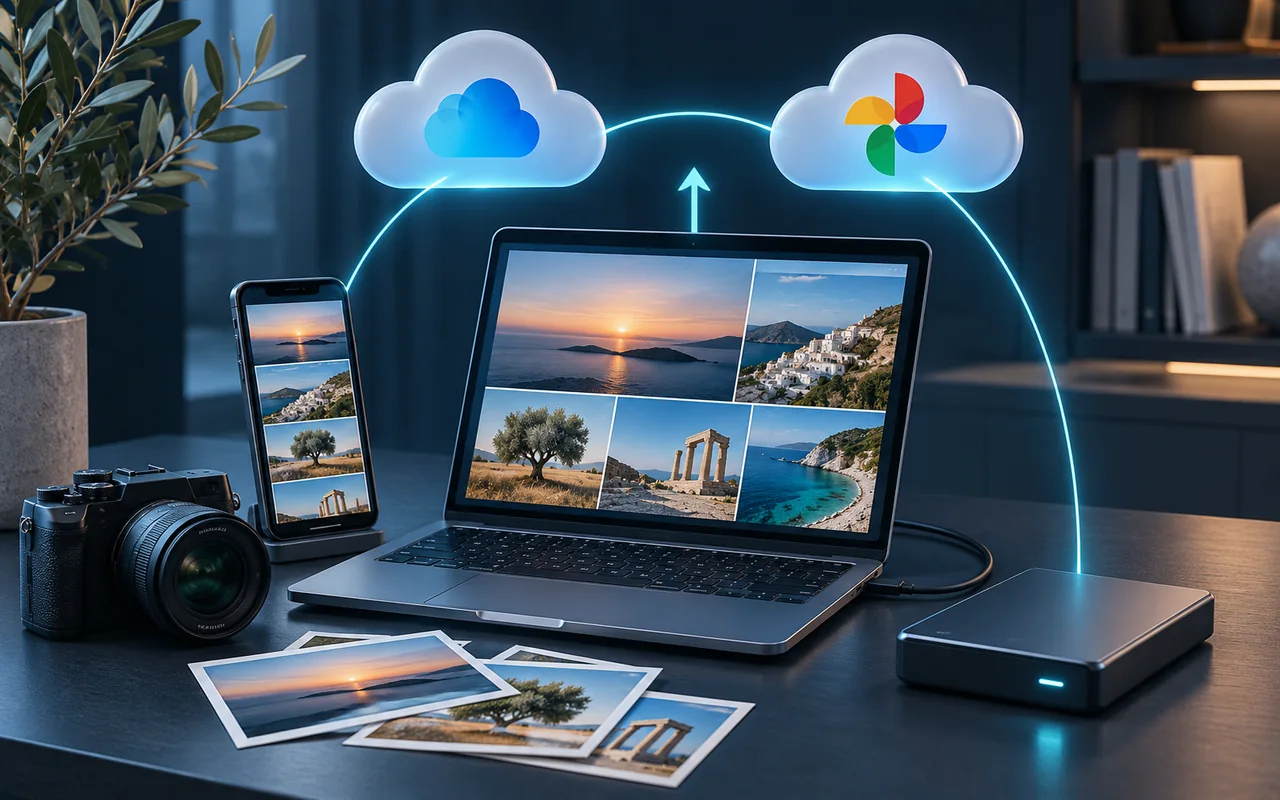
Στο iCloud Photos η βελτιστοποίηση αποθήκευσης διαφέρει από τη διαγραφή φωτογραφιών: ο συγχρονισμός μπορεί να μεταδώσει μια διαγραφή και στις άλλες συνδεδεμένες συσκευές. Μην σβήνετε τη βιβλιοθήκη θεωρώντας ότι απλώς αφαιρείτε τοπικά αντίγραφα.
Στο Google Photos για Android η λειτουργία απελευθέρωσης χώρου συσκευής αφαιρεί τοπικά αντίγραφα που έχουν δημιουργηθεί σωστά στο backup. Επιβεβαιώστε πρώτα τον λογαριασμό και την ολοκλήρωση αντιγράφων. Μετά την αφαίρεση ενδέχεται να χρειάζεστε σύνδεση και Google Photos για πρόσβαση, αντί της τοπικής συλλογής. Μην συγχέετε τον καθαρισμό της cloud βιβλιοθήκης με την απελευθέρωση χώρου στη συσκευή και μην εφαρμόζετε οδηγίες μιας πλατφόρμας αυτούσιες σε άλλη.
11. Μεταφέρετε προσωπικά αρχεία σε ελεγμένο δεύτερο μέσο
Για υλικό που θέλετε να διατηρήσετε, αντιγράψτε αντί να μετακινήσετε βιαστικά. Ανοίξτε από τον υπολογιστή ή το άλλο μέσο δείγματα φωτογραφιών, μεγάλα βίντεο και σημαντικά έγγραφα. Ελέγξτε ότι δεν αντιγράφηκαν μόνο συντομεύσεις ή προεπισκοπήσεις. Αποσυνδέστε προσωρινά το κινητό και δοκιμάστε ξανά το αντίγραφο.
Μόνο τότε αποφασίστε αν χρειάζεται αφαίρεση της τοπικής έκδοσης και με ποιον ασφαλή τρόπο. Ένα μοναδικό αρχείο σε εξωτερικό δίσκο παραμένει ένα μοναδικό αντίγραφο αν διαγράψετε το αρχικό. Για σχεδιασμό εφεδρείας διαβάστε τον οδηγό αντιγράφων φωτογραφιών. Η οργανωμένη μεταφορά είναι επαναλαμβανόμενη συνήθεια, όχι αγχωτική εργασία μόνο όταν η κάμερα σταματήσει να αποθηκεύει.
12. Ελέγξτε το αποτέλεσμα πριν αδειάσετε κάδους
Επιστρέψτε στην αρχική οθόνη αποθήκευσης και περιμένετε να ανανεωθεί η καταμέτρηση. Δοκιμάστε μια νέα φωτογραφία, την εφαρμογή που σας ενδιαφέρει και την πρόσβαση στα αντίγραφα. Οι κάδοι ή τα πρόσφατα διαγραμμένα μπορεί να διατηρούν στοιχεία για ανάκτηση. Η οριστική εκκαθάριση αφαιρεί αυτό το περιθώριο, άρα προηγείται επιβεβαίωση ότι δεν χάθηκε κάτι χρήσιμο.
Μην επιχειρείτε να μηδενίσετε κατηγορίες «Σύστημα» ή «Άλλα» σβήνοντας άγνωστους φακέλους. Ούτε η επανεκκίνηση ούτε μια εφαρμογή «ενίσχυσης μνήμης» αλλάζουν τη φυσική χωρητικότητα. Αν ο χώρος ξαναγεμίζει, εντοπίστε ποια συνήθεια τον καταναλώνει και προσαρμόστε τις μελλοντικές λήψεις ή την οργάνωση περιεχομένου.
Ένα πρακτικό σενάριο χωρίς βιαστικές διαγραφές
Πριν από ταξίδι, η Μαρία βλέπει προειδοποίηση χώρου. Πρόκειται για υποθετικό παράδειγμα, όχι πραγματική μέτρηση. Αρχίζει αφαιρώντας επεισόδια που έχει ήδη δει, ελέγχει τις λήψεις εγγράφων και αφήνει τις οικογενειακές φωτογραφίες ανέγγιχτες. Στη συνέχεια αντιγράφει τα προσωπικά βίντεο σε υπολογιστή και ανοίγει δείγματα. Αν ο διαθέσιμος χώρος επαρκεί πλέον, σταματά. Δεν χρειάζεται να ολοκληρώσει κάθε πιθανή εκκαθάριση ούτε να αγοράσει υπηρεσία χωρίς πρώτα να κατανοήσει την ανάγκη της.
Συχνές ερωτήσεις
Η εκκαθάριση RAM ελευθερώνει χώρο για φωτογραφίες;
Όχι. Η RAM εξυπηρετεί την εκτέλεση προγραμμάτων. Για αποθήκευση φωτογραφιών εξετάζετε τη χωρητικότητα της συσκευής και τα αρχεία της. Το συνεχές κλείσιμο εφαρμογών δεν ισοδυναμεί με διαγραφή αποθηκευμένων βίντεο.
Περισσότερο cloud λύνει αμέσως το πρόβλημα;
Όχι απαραίτητα. Χρειάζεται σωστή μεταφόρτωση και κατάλληλη λειτουργία διαχείρισης τοπικών αντιγράφων. Ελέγξτε πρώτα αν το πρόβλημα αφορά τη συσκευή ή το όριο λογαριασμού. Μην πληρώνετε για λάθος αιτία.
Γιατί ο χώρος που κέρδισα μειώνεται ξανά;
Προσωρινά δεδομένα, νέες λήψεις και συνημμένα μπορούν να δημιουργηθούν ξανά. Συγκρίνετε τις κατηγορίες πριν και μετά. Η σταθερή οργάνωση των μεγάλων αρχείων συνήθως έχει περισσότερο νόημα από επαναλαμβανόμενους γενικούς «καθαρισμούς».
Είναι ασφαλής η επαναφορά εργοστασιακών ρυθμίσεων;
Δεν αποτελεί πρώτη λύση καθαρισμού. Απαιτεί ολοκληρωμένο σχέδιο αντιγράφων, πρόσβαση λογαριασμών και μεταφορά εφαρμογών αυθεντικοποίησης. Δεν αυξάνει τη χωρητικότητα και μπορεί να προκαλέσει σοβαρή απώλεια δεδομένων αν γίνει βιαστικά.
Η ασφαλής σειρά είναι πιο χρήσιμη από το γρήγορο σβήσιμο
Μετρήστε, αφαιρέστε ανακτήσιμες λήψεις, οργανώστε τις εφαρμογές και ελέγξτε αντίγραφα πριν αγγίξετε προσωπικό υλικό. Για συμπληρωματικές ρυθμίσεις δείτε τους οδηγούς iPhone και Android. Ένα κινητό με περισσότερο διαθέσιμο χώρο είναι χρήσιμο μόνο όταν διατηρεί όσα πραγματικά χρειάζεστε.
Πηγές και περαιτέρω ανάγνωση
- Google: απελευθέρωση χώρου Android, cache και δεδομένα
- Apple: έλεγχος χώρου, αποφόρτωση και διαγραφή εφαρμογών
- Google Photos: απελευθέρωση χώρου συσκευής μετά το backup
- Apple: λειτουργία iCloud Photos και βελτιστοποίηση
Έλεγχος τεκμηρίωσης: 8 Νοεμβρίου 2026. Οι δυνατότητες και οι διαδρομές μενού εξαρτώνται από τη συσκευή και την έκδοση. Οι οργανωτικές προτάσεις αποτελούν συντακτικές συστάσεις, χωρίς εγγύηση εξοικονόμησης ή προσωπική δοκιμή σε κάθε κινητό.
Πηγές & περαιτέρω ανάγνωση
Google: απελευθέρωση χώρου Android, cache και δεδομένα ↗Apple: έλεγχος χώρου, αποφόρτωση και διαγραφή εφαρμογών ↗Google Photos: απελευθέρωση χώρου συσκευής μετά το backup ↗Apple: λειτουργία iCloud Photos και βελτιστοποίηση ↗Το TechFinanceNews.tech παρέχει γενική ενημέρωση. Επαληθεύετε σημαντικές πληροφορίες από τις αντίστοιχες επίσημες πηγές. Ακρίβεια περιεχομένου