Πώς να μη χάσετε ποτέ τις φωτογραφίες σας: οδηγός αντιγράφων ασφαλείας
Ελεγμένα αντίγραφα, σωστός συγχρονισμός και πρακτική δοκιμή ανάκτησης χωρίς απόλυτες υποσχέσεις.
Προστατεύστε φωτογραφίες με iCloud Photos, Google Photos και ανεξάρτητα τοπικά αντίγραφα, ελέγχοντας μεταφορτώσεις, διαγραφές και δυνατότητα ανάκτησης.
Περιεχόμενα οδηγού
- Πώς χάνονται φωτογραφίες στην πράξη
- Συγχρονισμός, backup συσκευής και ανεξάρτητο αρχείο
- iCloud Photos: ελέγξτε βιβλιοθήκη και διαθεσιμότητα
- Google Photos: ο σωστός λογαριασμός και οι σωστοί φάκελοι
- Δημιουργήστε δεύτερο αντίγραφο έξω από τον ίδιο συγχρονισμό
- Ένα πρακτικό σχέδιο πολλαπλών αντιγράφων
- Δοκιμή επαναφοράς χωρίς να ρισκάρετε πρωτότυπα
- Λογαριασμός και ιδιωτικότητα είναι μέρος της εφεδρείας
- Αν μια φωτογραφία φαίνεται να χάθηκε
- Αλλαγή κινητού χωρίς πρόωρο σβήσιμο
- Μικρή λίστα που αξίζει να κρατήσετε
- Συχνές ερωτήσεις
- Το σημαντικότερο αντίγραφο είναι εκείνο που ξέρετε ότι λειτουργεί
- Πηγές και περαιτέρω ανάγνωση
Οι φωτογραφίες από ένα ταξίδι ή μια οικογενειακή στιγμή μπορεί να υπάρχουν μόνο μέσα σε ένα τηλέφωνο που κινδυνεύει να χαθεί, να χαλάσει ή να διαγραφεί κατά λάθος. Καμία διαδικασία δεν εγγυάται απόλυτα μηδενική απώλεια, παρά τον φιλόδοξο τίτλο του οδηγού. Μπορείτε όμως να μειώσετε ουσιαστικά τον κίνδυνο, κρατώντας περισσότερα από ένα ελεγμένα και πραγματικά ανεξάρτητα αντίγραφα.
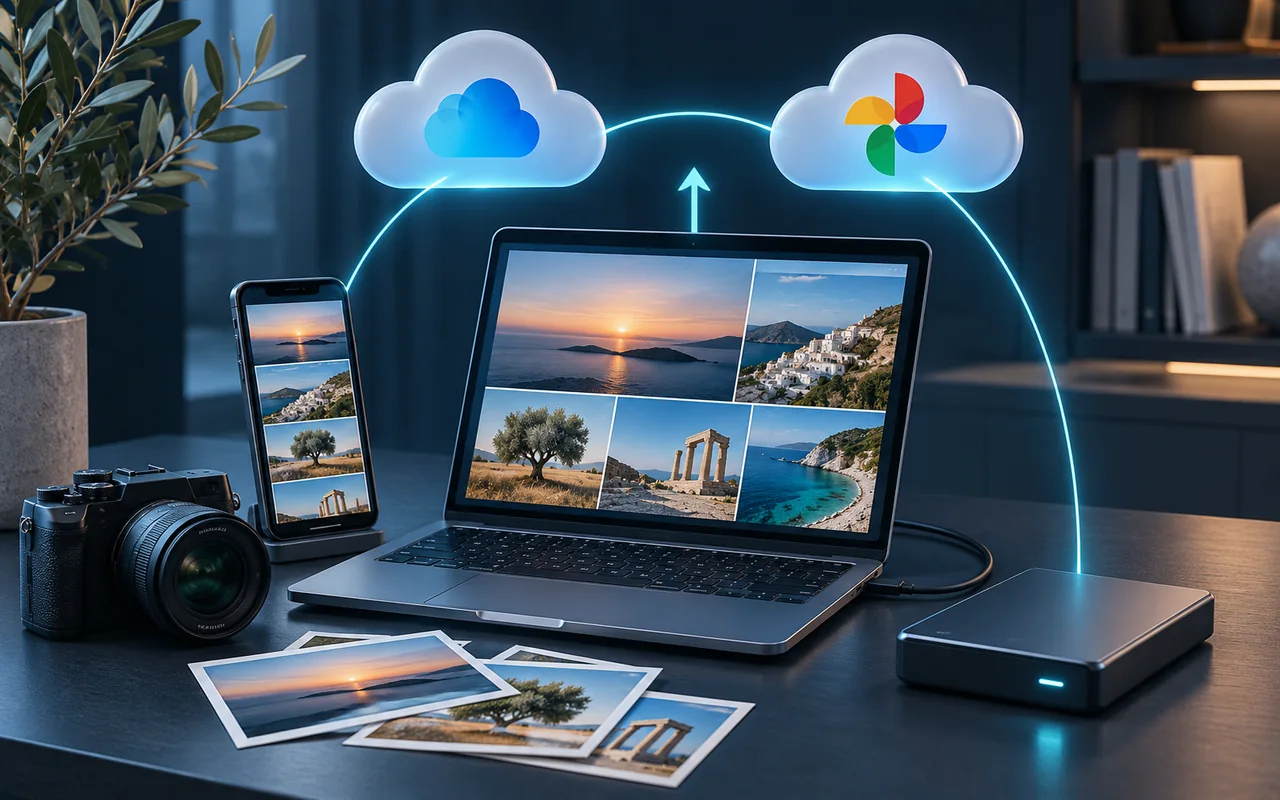
Το πρώτο βήμα είναι να ξεχωρίσετε τον συγχρονισμό από την εφεδρεία. Μια φωτογραφία που εμφανίζεται σε τρεις συσκευές μπορεί να ανήκει στην ίδια συγχρονισμένη βιβλιοθήκη. Αν η διαγραφή μεταδοθεί παντού, δεν διαθέτατε τρεις ανεξάρτητες εκδόσεις. Ο οδηγός εξηγεί πώς να συνδυάζετε cloud, υπολογιστή και εξωτερικό μέσο χωρίς να θεωρείτε ότι ένας ενεργός διακόπτης λύνει κάθε πιθανό πρόβλημα.
Πώς χάνονται φωτογραφίες στην πράξη
Η φυσική βλάβη ή απώλεια τηλεφώνου είναι μόνο ένα σενάριο. Υπάρχουν επίσης λανθασμένες διαγραφές, ανεπαρκής χώρος cloud, αποτυχημένες μεταφορτώσεις, λάθος λογαριασμός και αρχεία που δεν συμπεριλήφθηκαν στους επιλεγμένους φακέλους. Μερικές φορές η φωτογραφία δεν έχει χαθεί, αλλά βρίσκεται σε αρχείο, άλλη βιβλιοθήκη ή διαφορετική ημερομηνία από εκείνη που περιμένετε.
Γράψτε πού δημιουργούνται οι εικόνες σας: κάμερα κινητού, εφαρμογές μηνυμάτων, ψηφιακή φωτογραφική μηχανή ή σαρώσεις. Δεν αντιγράφονται απαραίτητα όλες οι θέσεις με τον ίδιο τρόπο. Κρατήστε μικρό κατάλογο πηγών και προορισμών. Αυτό είναι πιο χρήσιμο από το να θυμάστε απλώς ότι «κάπου έχω ενεργοποιήσει backup».
Συγχρονισμός, backup συσκευής και ανεξάρτητο αρχείο
Ο συγχρονισμός προσπαθεί να διατηρεί μια βιβλιοθήκη ενημερωμένη σε περισσότερες συσκευές, περιλαμβάνοντας συχνά αλλαγές και διαγραφές. Το backup συσκευής περιλαμβάνει συγκεκριμένες κατηγορίες δεδομένων σύμφωνα με την υπηρεσία. Ένα ανεξάρτητο αρχείο είναι ένα ελεγμένο αντίγραφο που δεν ακολουθεί αυτόματα κάθε αλλαγή της αρχικής βιβλιοθήκης.
Η Apple διευκρινίζει, για παράδειγμα, ότι οι φωτογραφίες που συγχρονίζονται με iCloud Photos δεν περιλαμβάνονται ξανά ως ξεχωριστή κατηγορία στο iCloud Backup της συσκευής. Επομένως η παρουσία και των δύο λειτουργιών δεν πρέπει να ερμηνεύεται ως δύο ανεξάρτητα φωτογραφικά αντίγραφα. Ελέγξτε τι πραγματικά περιλαμβάνει κάθε μηχανισμός αντί να μετράτε πόσα εικονίδια cloud βλέπετε.
iCloud Photos: ελέγξτε βιβλιοθήκη και διαθεσιμότητα
Στο iPhone ανοίξτε τις ρυθμίσεις του Apple Account, το iCloud και την ενότητα Φωτογραφιών, χρησιμοποιώντας τη διαδρομή που εμφανίζεται στη δική σας έκδοση. Επιβεβαιώστε ότι χρησιμοποιείτε τον σωστό λογαριασμό και ότι ο συγχρονισμός δεν έχει παύσει ή σταματήσει λόγω χώρου. Ελέγξτε την κατάσταση μέσα στη βιβλιοθήκη πριν θεωρήσετε ολοκληρωμένη την αποστολή.
Ανοίξτε από έμπιστη δεύτερη συσκευή ή το iCloud.com μερικές πρόσφατες και παλιότερες φωτογραφίες. Δοκιμάστε και βίντεο, όχι μόνο μικρογραφίες. Η βελτιστοποίηση χώρου στο κινητό μπορεί να σημαίνει ότι δεν διατηρούνται όλα τα πρωτότυπα τοπικά. Αυτό είναι χρήσιμο για χώρο, αλλά επηρεάζει το πώς θα δημιουργήσετε πλήρες ανεξάρτητο αντίγραφο και τι μπορείτε να ανοίξετε χωρίς internet.
Μην χρησιμοποιήσετε την κανονική Διαγραφή στη συγχρονισμένη βιβλιοθήκη για να αφαιρέσετε μόνο τοπικά αντίγραφα. Οι αλλαγές μεταφέρονται στις συνδεδεμένες συσκευές. Αν ο στόχος είναι οικονομία χώρου, εξετάστε τις προβλεπόμενες επιλογές βελτιστοποίησης και ελέγξτε την επίσημη τεκμηρίωση αντί να αυτοσχεδιάσετε με μαζικές διαγραφές.
Google Photos: ο σωστός λογαριασμός και οι σωστοί φάκελοι
Στην εφαρμογή επιβεβαιώστε ποιος λογαριασμός εμφανίζεται στο προφίλ και ανοίξτε τις ρυθμίσεις backup. Εξετάστε την κατάσταση ολοκλήρωσης και αν υπάρχουν στοιχεία σε αναμονή. Στο Android ελέγξτε και τους φακέλους συσκευής που θέλετε να περιλαμβάνονται. Το ότι αντιγράφονται εικόνες κάμερας δεν σημαίνει αυτόματα ότι περιλαμβάνεται κάθε φάκελος μηνυμάτων ή λήψεων.
Ανοίξτε τη βιβλιοθήκη του ίδιου λογαριασμού από browser και ελέγξτε αντιπροσωπευτικά αρχεία. Εξετάστε τις επιλογές ποιότητας και τις προϋποθέσεις υποστηριζόμενων τύπων ή μεγέθους. Αν ένα αρχείο απέτυχε, μην το διαγράψετε από τη συσκευή επειδή τα υπόλοιπα ανέβηκαν. Ο διαθέσιμος χώρος Google μοιράζεται με άλλες υπηρεσίες του λογαριασμού, άρα μπορεί να εξαντλείται για λόγους που δεν σχετίζονται μόνο με φωτογραφίες.
Η επιλογή απελευθέρωσης χώρου στη συσκευή είναι διαφορετική από τη διαγραφή στοιχείου βιβλιοθήκης. Απαιτεί προηγούμενη σωστή αντιγραφή και αφαιρεί τοπικό περιεχόμενο. Μετά μπορεί να χρειάζεστε internet ή την εφαρμογή της υπηρεσίας για πρόσβαση, αντί για τη συνηθισμένη τοπική συλλογή. Διαβάστε την επιβεβαίωση πριν συνεχίσετε.
Δημιουργήστε δεύτερο αντίγραφο έξω από τον ίδιο συγχρονισμό
Για σημαντικό υλικό, κατεβάστε ή εξαγάγετε πλήρη αρχεία με την επίσημη διαδικασία της υπηρεσίας σε υπολογιστή ή κατάλληλο εξωτερικό μέσο. Φροντίστε ο προορισμός να μην είναι απλώς άλλος φάκελος μέσα στην ίδια συγχρονισμένη βιβλιοθήκη. Αν μια διαγραφή μπορεί να αφαιρέσει αυτόματα και το νέο «αντίγραφο», η ανεξαρτησία που θέλατε δεν εξασφαλίστηκε.
Ελέγξτε ότι μεταφέρθηκαν πραγματικά πρωτότυπα ή η μορφή που επιλέξατε, όχι σύνδεσμοι και μικρές προεπισκοπήσεις. Αν υπάρχουν επεξεργασμένες εκδόσεις, ειδικοί τύποι φωτογραφίας ή συνοδευτικά δεδομένα, διαβάστε πώς τα χειρίζεται η εξαγωγή. Μην υποθέσετε ότι κάθε μετατροπή διατηρεί όλη την πληροφορία. Ανοίξτε δείγματα με κατάλληλη εφαρμογή πριν αφαιρέσετε οτιδήποτε από την αρχική θέση.
Ένα πρακτικό σχέδιο πολλαπλών αντιγράφων
Μπορείτε να κρατάτε την ενεργή βιβλιοθήκη στο τηλέφωνο και στην υπηρεσία που χρησιμοποιείτε, μαζί με περιοδικό ανεξάρτητο αρχείο σε εξωτερικό μέσο. Για αναντικατάστατο υλικό εξετάστε επιπλέον αντίγραφο σε άλλη ασφαλή τοποθεσία. Η ίδια τσάντα με τηλέφωνο και δίσκο δεν προστατεύει από κοινή απώλεια ή κλοπή τους.
Ορίστε πότε ενημερώνεται κάθε αντίγραφο και ποιος το ελέγχει. Για ένα μικρό οικογενειακό αρχείο μπορεί να αρκεί απλή, σταθερή ρουτίνα που τηρείτε. Για επαγγελματικό υλικό χρειάζονται πιο συγκεκριμένες απαιτήσεις και τεχνική συμβουλή. Το σχέδιο δεν πρέπει να εξαρτάται από την καλή μνήμη σας την ημέρα πριν αλλάξετε κινητό.
Δοκιμή επαναφοράς χωρίς να ρισκάρετε πρωτότυπα
Επιλέξτε μερικά μη κρίσιμα δείγματα και επαναφέρετε ή αντιγράψτε τα σε δοκιμαστικό φάκελο. Ελέγξτε φωτογραφίες διαφορετικών ημερομηνιών, ένα μεγάλο βίντεο και κάποιο αρχείο από ξεχωριστό φάκελο. Δείτε αν ανοίγουν, αν έχουν την αναμενόμενη ανάλυση και αν η διάρκεια βίντεο είναι σωστή. Η ύπαρξη ονομάτων αρχείων δεν αρκεί.
Μην διαγράψετε το μοναδικό πρωτότυπο για να «τεστάρετε» την ανάκτηση. Κρατήστε σημείωση για την ημερομηνία του ελέγχου και το αποτέλεσμα. Αν εντοπίσετε ελλείψεις, διορθώστε τη διαδικασία και επαναλάβετε σε μικρό δείγμα. Ένα backup που δεν έχετε δοκιμάσει παραμένει υπόθεση για το τι θα συμβεί όταν πραγματικά το χρειαστείτε.
Λογαριασμός και ιδιωτικότητα είναι μέρος της εφεδρείας
Χρησιμοποιήστε ισχυρό κωδικό ή κατάλληλο passkey όπου προσφέρεται, πρόσθετη επαλήθευση και ενημερωμένες επιλογές ανάκτησης. Μην εξαρτάτε όλη την πρόσβαση από το τηλέφωνο που προσπαθείτε να προστατεύσετε. Κρατήστε τα στοιχεία ανάκτησης με ασφαλή τρόπο και μην τα στέλνετε σε υπηρεσίες ή συνομιλίες για βοήθεια.
Ελέγξτε κοινόχρηστα albums, συνδέσμους και ποιος έχει πρόσβαση στον υπολογιστή ή στον εξωτερικό δίσκο. Η ύπαρξη περισσότερων αντιγράφων αυξάνει και τις θέσεις που πρέπει να προστατεύετε. Για ευαίσθητο υλικό εξετάστε κατάλληλη κρυπτογράφηση και ασφαλή διαχείριση κλειδιών, με βάση τις πραγματικές δυνατότητες του εξοπλισμού σας.
Αν μια φωτογραφία φαίνεται να χάθηκε
Πρώτα ελέγξτε σωστό λογαριασμό, αναζήτηση, αρχειοθέτηση, κρυφές συλλογές και πρόσφατες διαγραφές. Μην αδειάσετε κάδους και μη συνεχίσετε μαζική εκκαθάριση. Οι υπηρεσίες προσφέρουν συγκεκριμένα όρια ανάκτησης, τα οποία πρέπει να διαβάσετε στην τρέχουσα επίσημη οδηγία. Η οριστική διαγραφή δεν αναιρείται επειδή απλώς κάνατε εξαγωγή των δεδομένων του λογαριασμού αργότερα.
Αν το υλικό βρίσκεται σε ελεγμένο ανεξάρτητο αντίγραφο, επαναφέρετε πρώτα σε χωριστή θέση και επιβεβαιώστε το αποτέλεσμα. Αν υποψιάζεστε πρόβλημα μέσου, περιορίστε τις αυθαίρετες επεμβάσεις και ζητήστε κατάλληλη τεχνική βοήθεια. Μην εγκαθιστάτε διαδοχικά άγνωστα προγράμματα «σίγουρης ανάκτησης» πάνω στον ίδιο δίσκο που μπορεί να περιέχει τα χαμένα δεδομένα.
Αλλαγή κινητού χωρίς πρόωρο σβήσιμο
Πριν παραδώσετε ή μηδενίσετε το παλιό τηλέφωνο, ανοίξτε τη βιβλιοθήκη στη νέα συσκευή και ελέγξτε αντιπροσωπευτικό πρόσφατο και παλιό υλικό. Επιβεβαιώστε ότι έχετε πρόσβαση στους σωστούς λογαριασμούς και ότι τα ανεξάρτητα αντίγραφα διατηρούνται. Μην θεωρήσετε την αρχική εμφάνιση λίγων μικρογραφιών απόδειξη ολοκληρωμένης μεταφοράς.
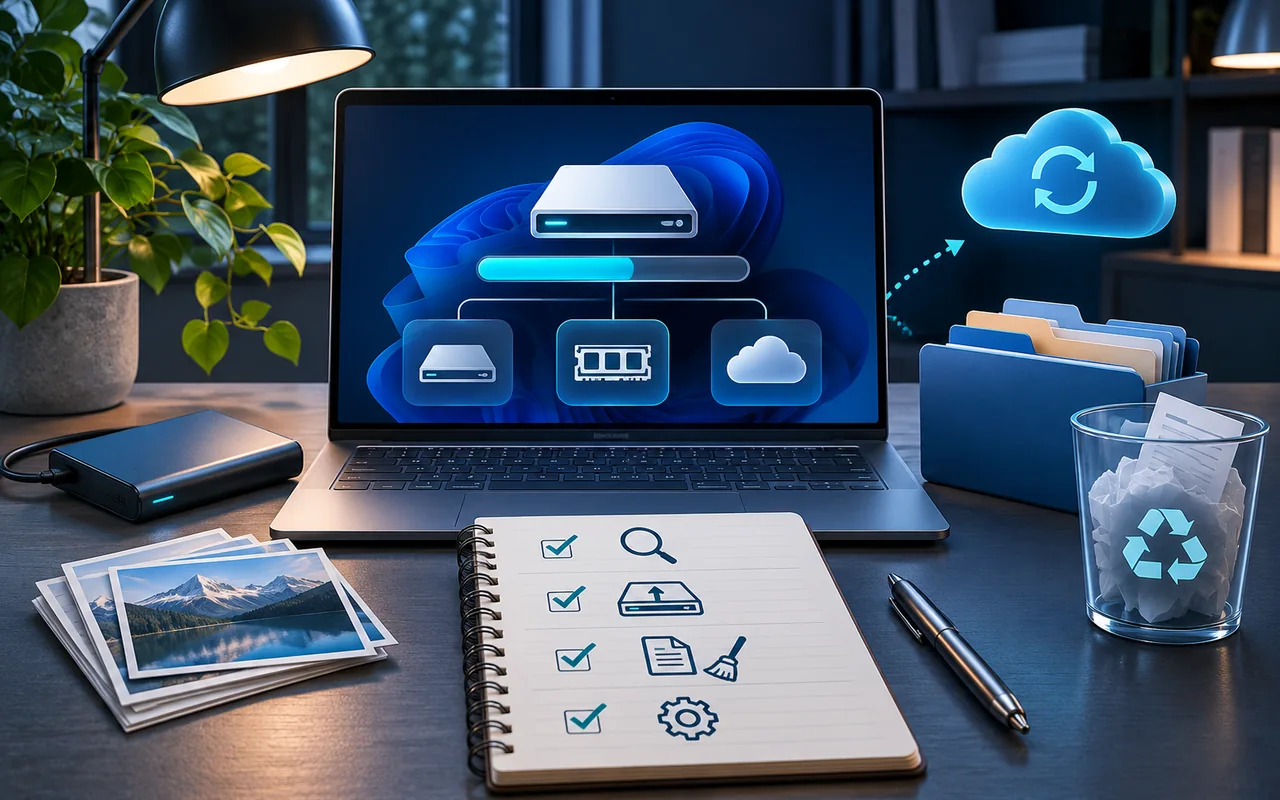
Κρατήστε το παλιό περιεχόμενο μέχρι να ολοκληρωθούν και να ελεγχθούν οι νόμιμες διαδικασίες μεταφοράς και αποσύνδεσης. Οι οδηγίες διαφέρουν ανά κατασκευαστή και λογαριασμό. Αν παράλληλα οργανώνετε αρχεία στον υπολογιστή, ο οδηγός ασφαλούς εκκαθάρισης Windows εξηγεί γιατί η αντιγραφή και η διαγραφή χρειάζονται χωριστή επιβεβαίωση.
Μικρή λίστα που αξίζει να κρατήσετε
- Γνωρίζω ποιος λογαριασμός και ποιοι φάκελοι περιλαμβάνονται.
- Έλεγξα ότι η αποστολή ολοκληρώθηκε και άνοιξα πραγματικά αρχεία.
- Διατηρώ ανεξάρτητο αντίγραφο έξω από τον ίδιο συγχρονισμό.
- Έχω δοκιμάσει επαναφορά σε ασφαλή δοκιμαστική θέση.
- Μπορώ να ανακτήσω πρόσβαση ακόμη κι αν χαθεί το τηλέφωνο.
- Επανελέγχω αντίγραφα πριν από εκκαθάριση ή αλλαγή συσκευής.
Συχνές ερωτήσεις
Αρκεί να βλέπω φωτογραφίες σε δεύτερο κινητό;
Όχι απαραίτητα. Μπορεί και τα δύο να εμφανίζουν την ίδια συγχρονισμένη βιβλιοθήκη και να ακολουθούν την ίδια διαγραφή. Ελέγξτε πού υπάρχει πραγματικά ανεξάρτητη έκδοση.
Αν πλήρωσα περισσότερο cloud, έχω καλύτερο backup;
Αποκτήσατε περισσότερη διαθέσιμη χωρητικότητα σύμφωνα με το πρόγραμμα, όχι αυτομάτως πλήρες σχέδιο ανάκτησης. Παραμένουν αναγκαίοι ο έλεγχος μεταφόρτωσης, η ανεξαρτησία αντιγράφων και η προστασία λογαριασμού.
Να κρατάω τα πάντα μόνο σε εξωτερικό δίσκο;
Αν είναι το μοναδικό αντίγραφο, η βλάβη ή απώλεια του δίσκου παραμένει κρίσιμος κίνδυνος. Η μετακίνηση από κινητό σε ένα μόνο μέσο δεν είναι το ίδιο με πολλαπλή εφεδρεία.
Η λειτουργία απελευθέρωσης χώρου είναι ίδια με Διαγραφή;
Όχι. Μπορεί να αφαιρεί τοπικά αντίγραφα που έχουν ήδη αντιγραφεί, ενώ η κανονική διαγραφή βιβλιοθήκης έχει διαφορετικές συνέπειες. Διαβάστε τη συγκεκριμένη επιβεβαίωση της υπηρεσίας πριν συνεχίσετε.
Πόσο συχνά χρειάζεται έλεγχος;
Ανάλογα με το πόσο νέο υλικό παράγετε και τι απώλεια μπορείτε να αντέξετε. Ορίστε σταθερή ρουτίνα και πρόσθετο έλεγχο πριν από σημαντικές αλλαγές. Δεν υπάρχει μια συχνότητα κατάλληλη για όλους.
Το σημαντικότερο αντίγραφο είναι εκείνο που ξέρετε ότι λειτουργεί
Δεν χρειάζεται περίπλοκο σύστημα για να ξεκινήσετε. Χρειάζεται σαφής γνώση του τι αντιγράφεται, έλεγχος πραγματικών αρχείων και τουλάχιστον μία εφεδρεία που δεν εξαφανίζεται με την ίδια λανθασμένη διαγραφή. Κρατήστε τη διαδικασία απλή ώστε να την επαναλαμβάνετε και δοκιμάστε τη πριν υπάρξει πρόβλημα, όχι όταν θα είναι πλέον αργά.
Πηγές και περαιτέρω ανάγνωση
- Apple: μέθοδοι backup συσκευής
- Apple: λειτουργία iCloud Photos
- Apple: ανεξάρτητα αντίγραφα περιεχομένου iCloud
- Google: backup φωτογραφιών και βίντεο
- Google: απελευθέρωση χώρου συσκευής
- Google: ανάκτηση πρόσφατων διαγραφών
Έλεγχος πηγών: 8 Νοεμβρίου 2026. Δεν πραγματοποιήθηκε δοκιμή με πραγματικό προσωπικό φωτογραφικό αρχείο και δεν εγγυάται καμία υπηρεσία ή διάταξη απόλυτη αποφυγή απώλειας.
Πηγές & περαιτέρω ανάγνωση
Apple: μέθοδοι backup συσκευής ↗Apple: λειτουργία iCloud Photos ↗Apple: ανεξάρτητα αντίγραφα περιεχομένου iCloud ↗Google: backup φωτογραφιών και βίντεο ↗Google: απελευθέρωση χώρου συσκευής ↗Google: ανάκτηση πρόσφατων διαγραφών ↗Το TechFinanceNews.tech παρέχει γενική ενημέρωση. Επαληθεύετε σημαντικές πληροφορίες από τις αντίστοιχες επίσημες πηγές. Ακρίβεια περιεχομένου